IT導入のヒントブログ IT BLOG
社労士事務所の業務管理、Excelで続けていい?限界のサインと見直しの手順

「あの件、どうなってる?」
社労士事務所で、この言葉を一日に何度も聞いていませんか。顧問先からの依頼は、電話、メール、チャットとさまざまな経路で届きます。それを受けた担当者が、メモやExcelに記録していくのがよくある形です。
職員が少ないうちは、それでも十分回ります。しかし、職員や顧問先が増えたり、算定基礎届や年度更新の繁忙期が来たりすると、「漏れていないか」が急に不安になります。
この記事では、社労士事務所の業務管理について、次の3つを整理します。
- Excel管理が限界に近づいているサイン
- ツールを入れる前に整理しておくべきこと
- 業務管理を見直す具体的な手順
INDEX
社労士事務所の「業務管理」とは?管理すべき4つの情報

社労士事務所の業務管理とは、顧問先から受けた依頼が「誰のところで、どこまで進んでいるか」を、事務所全体で把握できる状態にすることです。
書類の作成や電子申請といった手続きそのものは、給与計算ソフトや労務の業務ソフトが担います。業務管理が扱うのは、その手前と周りにある「依頼の流れ」です。
管理すべき情報は、次の4つに整理できます。
| 情報 | 中身 | 記録の例 |
|---|---|---|
| 依頼 | 誰から・何を・いつ受けたか | A社から、入社手続き2名分の依頼(電話で受付) |
| 担当 | 誰が対応しているか | 職員B |
| 期限 | いつまでに終えるか | 〇月〇日までに届出 |
| 状態 | 今どこまで進んでいるか | 顧問先に雇用契約書を依頼中(書類待ち) |
この4つが一か所でわかれば、「あの件どうなった?」と人に聞かなくても状況がわかります。反対に、どれか一つでも担当者の頭の中にしかないと、確認のための声かけや、情報を探す時間が生まれます。
多くの事務所がExcel・チャット・紙で管理している理由
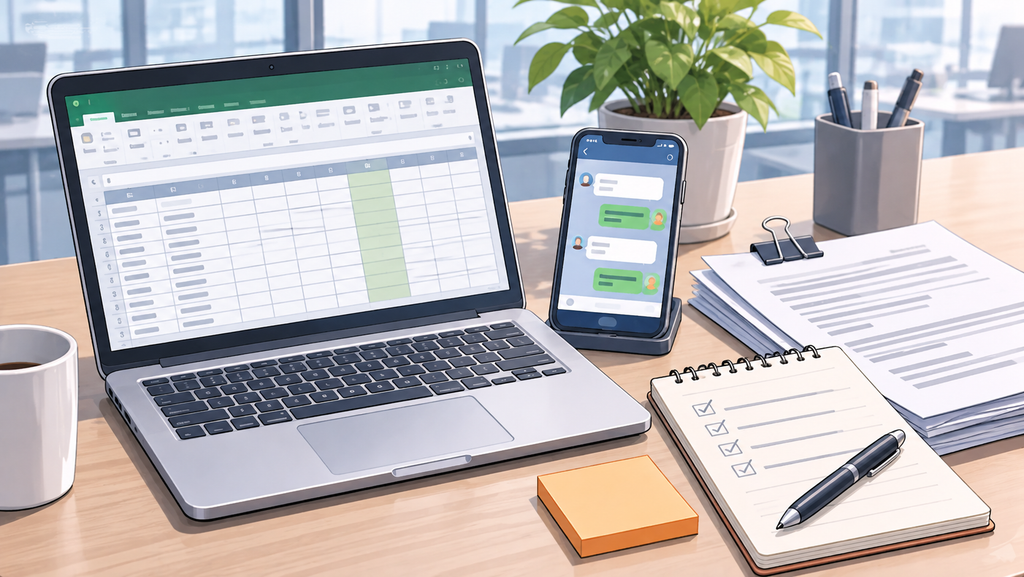
まずお伝えしたいのは、Excelでの管理は悪いことではない、ということです。多くの事務所がExcelやチャット、紙で管理しているのには、きちんとした理由があります。
- 追加の費用がかからない
- 列やシートを自由に足せる
- 職員が使い慣れている
- 少人数なら、足りない部分を声かけで補える
実際、所長と職員数名の事務所なら、Excelの一覧表と日々の声かけで十分回っていることも多いはずです。
問題になるのは、職員や顧問先が増えたのに、管理のやり方が開業当初のままになっている場合です。このとき原因は、Excelそのものよりも、「どう記録し、どう共有するか」というルールが事務所の規模に追いついていないことにある場合が多くあります。
Excel管理が限界に近い5つのサイン

では、今の管理方法を見直すべきタイミングはいつでしょうか。次の5つのうち、いくつ当てはまるか確認してみてください。
1.「あの件どうなった?」を一日に何度も聞いている
状況を確認するために人に聞く必要があるのは、依頼の状況が一覧で見えていない証拠です。一回の確認は短くても、聞く側と答える側の両方の手が止まります。それが一日に何度もあれば、少なくない時間になります。
2. 依頼がメール・電話・チャットに散らばり、Excelへの転記が漏れる
依頼の入口がいくつもあると、Excelへの登録は担当者の記憶だけが頼りになります。忙しいときほど「後で入れよう」が起き、そのまま抜けてしまいます。
3. ベテランが休むと、その顧問先の状況がわからない
顧問先ごとの経緯や注意点が、個人のメモや記憶にある状態です。いわゆる属人化で、急な休みや退職のときに業務が止まる原因になります。
4. Excelのファイルやシートが担当者ごとに増えている
それぞれが使いやすいように作り変えた結果、事務所全体の状況を見るには、すべてのファイルを開かなければならなくなっています。どれが最新かわからない、同時に編集して上書きしてしまった、ということも起きやすくなります。
5. 算定・年度更新の時期に「漏れていないか」が不安になる
繁忙期は件数が一気に増え、状況の確認が追いつかなくなります。「たぶん大丈夫」で乗り切っているなら、仕組みではなく、一人ひとりのがんばりで支えている状態です。
2つ以上当てはまるなら、原因はスタッフではなく、「業務の入口と管理のルールがバラバラなこと」にある可能性が高いです。管理方法を見直すタイミングと考えてよいでしょう。
まずは現状の棚卸しから
どこで漏れや属人化が起きているか、60分のヒアリングで整理します。無料「業務見える化診断」はオンラインでも受けられます。
ツールを入れる前に整理すべき3つのこと

ここですぐにツールを入れたくなるかもしれません。しかし、使い方のルールが決まっていないままでは、Excelが別の画面に変わるだけです。先に、次の3つを決めておきましょう。
依頼の入口を決める
電話、メール、チャットのどの経路で受けても、「受けたら必ずここに登録する」場所を一つに決めます。あわせて、登録する項目(顧問先、依頼内容、受付日、担当、期限)も決めておきます。項目が決まっていれば、誰が受けても同じ形で記録が残ります。
業務ごとに「確認項目・手順・完了条件」を決める
入社手続きや退社手続きなど、件数の多い業務から始めます。顧問先に何を確認するか、どの順番で進めるか、何をもって完了とするかを書き出します。書き出した手順は、そのまま新人教育の教材にもなります。
「状態」の言葉をそろえる
同じ「対応中」でも、人によって意味が違うと、一覧を見ても本当の状況はわかりません。たとえば次のように、状態の名前と意味を事務所でそろえておきます。
| 状態 | 意味 |
|---|---|
| 未着手 | 受付済みで、まだ作業を始めていない |
| 対応中 | 担当者が作業している |
| 顧問先確認中 | 顧問先に質問や確認をしていて、返事を待っている |
| 書類待ち | 必要な書類が顧問先から届いていない |
| 完了 | 完了条件を満たし、顧問先への報告まで終わった |
「顧問先確認中」と「書類待ち」を分けておくと、相手の返事待ちのまま放置されている依頼を、毎朝の確認で見つけやすくなります。
業務管理を見直す手順(4ステップ)
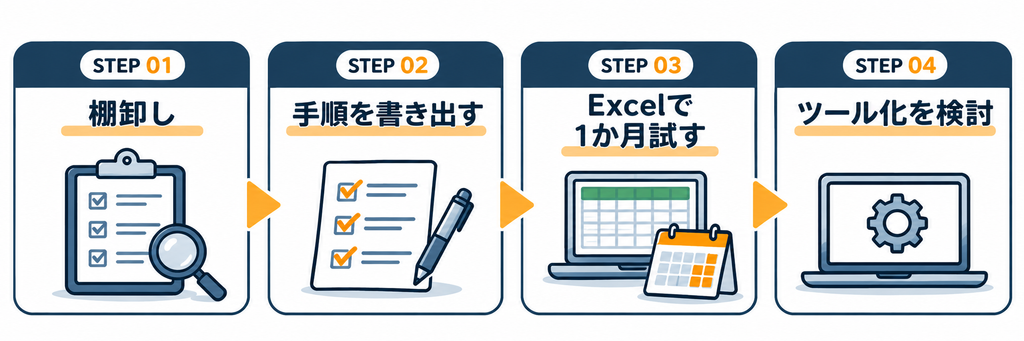
ルールを決めたら、次の順番で少しずつ見直していきます。一度にすべてを変えないことが、現場に定着させるコツです。
- 現状を棚卸しする:依頼がどこから入り、どこに記録され、誰がどう引き継いでいるかを書き出します。管理場所が3つ以上あれば、整理する余地があります。
- よくある業務を3つ選び、手順を書き出す:すべての業務を一度にやる必要はありません。件数の多い業務から始めます。
- Excelのままで1か月試す:入口・項目・状態のルールを、今のExcelで運用してみます。ルールが事務所に合っているかを確かめる期間です。
- 回らなかった部分だけ、ツール化を検討する:同時編集、期限の知らせ、一覧の見やすさなど、Excelでは難しかった点が、そのままツールに求める条件になります。
この順番で進めると、「ツールを入れたが結局使われなかった」という失敗を避けやすくなります。
業務管理ツールを選ぶときの比較ポイント
ツール化を検討する段階になったら、機能の多さよりも、次の4点で比べることをおすすめします。
- 既存の業務ソフトを置き換えずに使えるか:給与計算や労務のソフトはそのまま使い続け、依頼の管理だけを任せられるか。置き換えが前提になると、現場の負担が大きくなります。
- 事務所の手順に合わせる手間:汎用の業務アプリ(kintoneなど)は自由度が高い分、項目や画面を自分たちで設計する必要があります。設計する人を所内で確保できるかも判断材料です。
- 導入時の業務整理を手伝ってもらえるか:前の章で紹介した入口・手順・状態の整理を、一緒に進めてくれるかどうか。
- 権限と個人情報の扱い:誰がどの情報を見られるか、操作の履歴が残るか、データの保存場所はどこか。個人情報を扱う社労士事務所では特に大切です。
たとえば、株式会社スミリオンの「ミエルワーク」は、既存のExcelや業務ソフトはそのままに、依頼・担当・期限・状態を共通の画面で管理する、士業事務所向けの業務管理サービスです。「顧問先確認中」「書類待ち」の一覧や、所長向けのダッシュボードもあり、導入時には業務の整理から伴走します。
士業事務所向けの業務管理サービス「ミエルワーク」の詳細を見る
まとめ
社労士事務所の業務管理は、Excelをやめることよりも、「依頼の流れ」を事務所全体で見えるようにすることが大切です。
- 「あの件どうなった?」が多い、繁忙期に不安があるなら、管理方法を見直すタイミングです
- ツールより先に、依頼の入口・業務の手順・状態の言葉を決めます
- 今のExcelで小さく試し、回らなかった部分だけツール化します
「うちの事務所はどこから手をつければいいのか」と迷ったら、第三者に現状を整理してもらうのも一つの方法です。
無料「業務見える化診断」
事務所の業務の入口・管理方法・引き継ぎの現状を60分で棚卸しし、どこで漏れや属人化が起きているかをまとめた診断レポートをお渡しします。オンラインでも対応しています。